윈도우즈 사용중 어느 순간부터 그림 파일이 다음과 같이 미리 보이지 않을때 가능하게 하는 방법입니다.
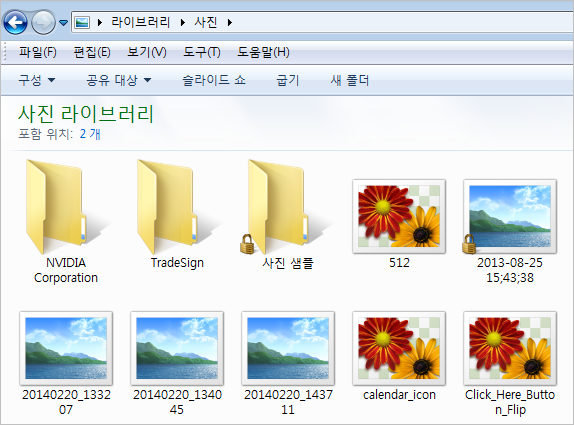


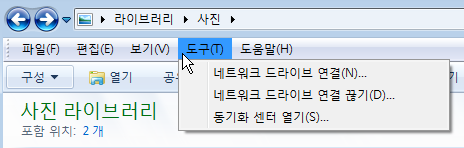
탐색기를 열고 <Alt+T>를 `도구` 메뉴로 들어가고,

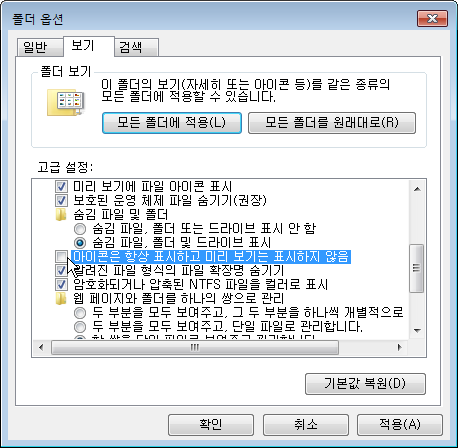
그 안에 하위 메뉴에 `폴더 옵션`으로 들어가서 다음 그림과 같이.....

`아이콘은 항상 표시하고 미리 보기는 표시하지 않음`을 언체크합니다.

탐색기 도구 메뉴에 `폴더 옵션` 메뉴가 없는 경우도 있습니다......

또는 탐색기에 `구성`-- `폴더 및 검색 옵션` 메뉴가 있지만 비활성 되어 있는 경우도 있습니다.
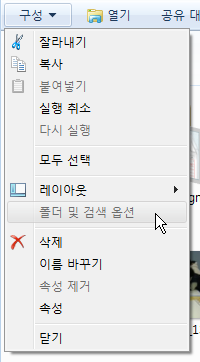

이 때는 윈도우즈 시작 단추를 누르고 입력란에 `cmd`를 입력하고 엔터치면 도스 창이 뜨고 아래를 복사해서..

REG add HKCU\Software\Microsoft\Windows\CurrentVersion\Policies\Explorer /v NoFolderOptions /t REG_DWORD /d 0 /f

다음 그림과 같이 도스 창 우측 상단에 아이콘을 클릭하고,,,,,,

편집 들어가서..`붙여넣기` 하세요. 그리고 <Enter>치세요.
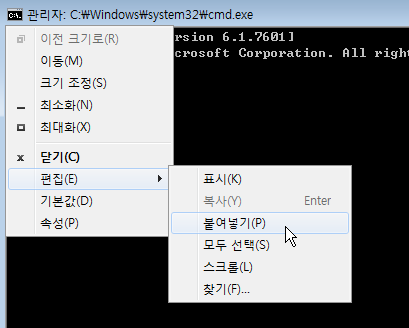


마지막으로 아래도 위와 같이 붙여넣고 <Enter> 요....

REG add HKLM\Software\Microsoft\Windows\CurrentVersion\Policies\Explorer /v NoFolderOptions /t REG_DWORD /d 0 /f


그리고 컴퓨터를 재부팅합니다..


 바이러스 리습의 증상들

1. 도면을 열 때 늦게 열림(Delay)
2. 특정 명령어 사용안됨 (EXPLODE, XREF, XBIND.. 등)
3. 도면이 있는 폴더에 acaddoc.lsp, acad.lsp 등 파일을 지워도 계속 생성 - 계속 복제됨
4. 이상한 문자로된 메세지 박스 나옴(QQ252545152....)
5. 시스템 변수 설정 강제로 변경(ACADLSPASDOC=1 등) 

   ZOOMFACTOR 값을 12 로 변경 → 마우스 휠로 줌을 해도 확대/축소량이 줄어듦 (원래 기본값 : 60)
   MBUTTONPAN 값을 0 으로 변경 → 마우스 휠로 도면 이동(PAN) 안됨 (원래 기본값 1)
   HIGHLIGHT 값을 0 으로 변경 → 객체를 선택해도 선택한 표시가 안남 (원래 기본값 1)
   FILLMODE 값을 0 으로 변경 → 해치, 솔리드, 굵은 폴리선 속이 비어서 표시됨 (원래 기본값 1
6. 캐드 실행시 아래와 같은 메세지들이 출력
   영문판
   Initializing VBA System...Execution error
   AutoCAD menu utilities loaded.Execution error
   error: LOAD failed: "acadapq"
   error: LOAD failed: "acadapp"
   한글판
   VBA 시스템 초기화중...실행 오류
   AutoCAD 메뉴 유틸리티 가 로드됨. 실행 오류
   오류: LOAD에 실패함: "acadapq"

   오류: LOAD에 실패함: "acadapp"


 바이러스 리습 치료 방법
치료 방법은 세가지로 소개하겠습니다 

1. 첫번째 방법 - 찾아서 지운다
1) AutoCAD 종료

2) 바이러스 리습 파일을 찾아서 삭제
위에 소개된 파일 종류 중 

현재 컴퓨터에 자꾸 생겨나는 것들부터(보통 acad.lsp, acaddoc.lsp) 찾아 지웁니다.
제일 먼저 확인해 볼 곳은 Application Data → Autodesk의 Support 폴더입니다.
Support 폴더가 어디있는 것인지 모르면 참조
Support 폴더는 기본적으로 숨김 폴더이니 숨김 폴더를 해제하려면

숨김폴더 해제 보기


Support 폴더로 이동하였다면 

이 폴더 안에 위 바이러스 리습의 파일 종류에 해당하는 파일이 있으면 지웁니다.
주로 많이 퍼지고 흔한 것은 아래 것들입니다.
acad.lsp

acad.fas

acad.vlx
acaddoc.lsp
acadapp.lsp - 필수 삭제
acadapq.lsp - 필수 삭제

acadiso.lsp - 필수 삭제

이 중에 필수 삭제라고 쓴 것을 안 지우면 다시 로드되면서 또 퍼지므로 꼭 삭제해야 합니다.
그 다음은 도면이 주로 저장된 폴더나 드라이브를 검색해서 지웁니다.
모든 폴더나 드라이브 검색하기 귀찮으면 아래 파일을 받아서 사용하면 됩니다.
간단한 배치 파일로 압축풀어 나오는 del-acaddoc.bat 파일을 실행하면 됩니다.
전체 드라이브를 검색하여 위 바이러스 리습들을 모두 삭제합니다.


2. 세번째 방법 - 아래 파일들 이용
1) 출처 http://metinsaylan.com/how-to-clean-acaddoc-lsp-virus-from-your-pc/
사용해보니 좋습니다.
AutoCAD의 경로에 있는 주요 리습과 mnl 파일에 바이러스 코드가 있다면 치료도해주고 
바이러스 리습이 있다면 삭제해줍니다.
사용 방법은
바이러스 리습이 의심될 때 이 파일을 받아서 탐색기에서 

드래그 앤 드롭으로 오토캐드 화면에 한번 떨궈주면 됩니다.

제 개인적으로는 이게 제일 편리한 것 같습니다.


맨 위에 제가 써놓은 '바이러스 리습의 파일 종류들'에 열거된 파일들은 모두 삭제하도록 약간 손봐놨습니다


del-acaddoc.zip


acaddocfix_1.8.lsp


맥 앱스토어에서 응용 프로그램을 내려받거나 인터넷에서 파일을 내려받았는데 독 막대에 진행 상태바가 사라지지 않을 때가 있습니다. 


또한, 런치패드에서 이리저리 아이콘을 옮긴 후 데스크톱으로 돌아오면 화면에 해당 아이콘의 잔상이 남을 때가 있습니다. 클릭이나 드래그도 안 되고 참 답답한 상황이죠. ▼


이러한 문제는 맥을 새로 시작하면 저절로 치유되는데요, 재부팅 없이 killall Dock 명령어로도 신속하게 해결할 수 있습니다. ▼


killall Dock


출처 : Back To The Mac

+ Recent posts